


Cómo Aumentar el Rendimiento de tu Xbox con Trucos Simples
Última actualización: 31 de octubre de 2025
Si tu Xbox Series X|S o Xbox One tarda en cargar, pierde FPS o sufre micro-cortes, no tienes que abrir la consola ni gastar dinero. Con unos ajustes clave, buen mantenimiento y una red bien configurada, puedes ganar fluidez, reducir lag y evitar cuelgues. Esta guía te lleva paso a paso.
Optimiza la configuración del sistema
Sigue estas rutas desde: Botón Xbox > Perfil y sistema > Configuración.
Vídeo y pantalla
- General > TV y pantalla:
- Resolución: usa la nativa de tu TV (1080p o 4K). Evita escalados innecesarios.
- Frecuencia: 120 Hz si tu TV lo soporta para menor latencia en juegos compatibles.
- Permitir VRR (Variable Refresh Rate): activa si tu TV es FreeSync/HDMI 2.1 para suavizar tearing y stutter.
- Modo de latencia automática (ALLM): activa para que la TV cambie al modo juego.
- Calibrar HDR: realiza la calibración para evitar imágenes lavadas y fluctuaciones de brillo.
Capturas y rendimiento
- Preferencias > Capturar y compartir:
- Si buscas máximo rendimiento, reduce la calidad de las capturas o desactívalas temporalmente.
- Desactiva capturas automáticas si no las usas.
Energía y arranque
- General > Opciones de energía:
- Encendido instantáneo: arranca y actualiza más rápido. No sube FPS, pero reduce tiempos de espera.
- Ahorro de energía: menor consumo y apagado completo; útil para resolver fallos persistentes.
Quick Resume
- En Mis juegos y aplicaciones, resalta un juego > botón Menú > Quitar de Quick Resume para limpiar estados si notas tirones o bugs al volver a un juego.
Libera recursos y limpia cachés
Cierra apps y reinicia en frío
- Cierra juegos/aplicaciones en segundo plano: botón Xbox > resalta la app > Menú > Salir.
- Reinicio completo: mantén presionado el botón Xbox de la consola 10 segundos, desenchufa 30–60 segundos y vuelve a encender.
Limpiar caché de red y almacenamiento persistente
- General > Red > Configuración avanzada > Dirección MAC alternativa > Borrar > Reiniciar.
- Dispositivos y conexiones > Blu‑ray > Almacenamiento persistente > Borrar (libera datos temporales de discos).
Descargas y cola
- Pausa descargas mientras juegas online para evitar lag: Mis juegos y aplicaciones > Cola > Pausar todo.
Gestiona el almacenamiento y elige bien tu unidad
Mantener espacio libre y usar unidades rápidas evita microcortes por streaming de datos.
- Deja al menos 10–15% de espacio libre en cada unidad.
- Series X|S: para juegos “Optimizados para Series X|S”, usa el SSD interno o la Tarjeta de expansión oficial. Un SSD USB 3.0 sirve para retrocompatibles (Xbox One/360).
- Desinstala juegos/paquetes que no uses: Mis juegos y aplicaciones > Administrar > Desinstalar.
- Mover juegos pesados a la unidad más rápida: Administrar juego y complementos > Mover o copiar.
Optimiza tu conexión de red para menos lag
Conexión recomendada
- Usa cable Ethernet cuando sea posible.
- Si vas por Wi‑Fi, elige banda 5 GHz, canal despejado y coloca la consola cerca del router.
DNS y NAT
- General > Red > Configuración avanzada:
- Prueba DNS manual: 1.1.1.1 / 1.0.0.1 (Cloudflare) o 8.8.8.8 / 8.8.4.4 (Google). Si empeora, vuelve a automático.
- UPnP activado en tu router para NAT Abierta (Tipo NAT: Abierto ideal; Moderado aceptable).
- Sin UPnP: reenvía puertos Xbox Live: 88 (UDP), 3074 (UDP/TCP), 53 (UDP/TCP), 80 (TCP), 500 (UDP), 3544 (UDP), 4500 (UDP).
Diagnóstico
- General > Red > Estadísticas detalladas de red: verifica latencia (<60 ms ideal), pérdida de paquetes (0%), velocidad estable.
Mantén todo actualizado
- Sistema > Actualizaciones: instala la última versión del sistema.
- Dispositivos y conexiones > Accesorios: actualiza el firmware de tu control.
- Mis juegos y aplicaciones > Actualizaciones: mantén tus juegos al día para parches de rendimiento.
- Programa actualizaciones automáticas cuando no juegas (Encendido instantáneo facilita las descargas en reposo).
Refrigeración y mantenimiento físico
- Coloca la consola en un lugar ventilado; evita muebles cerrados.
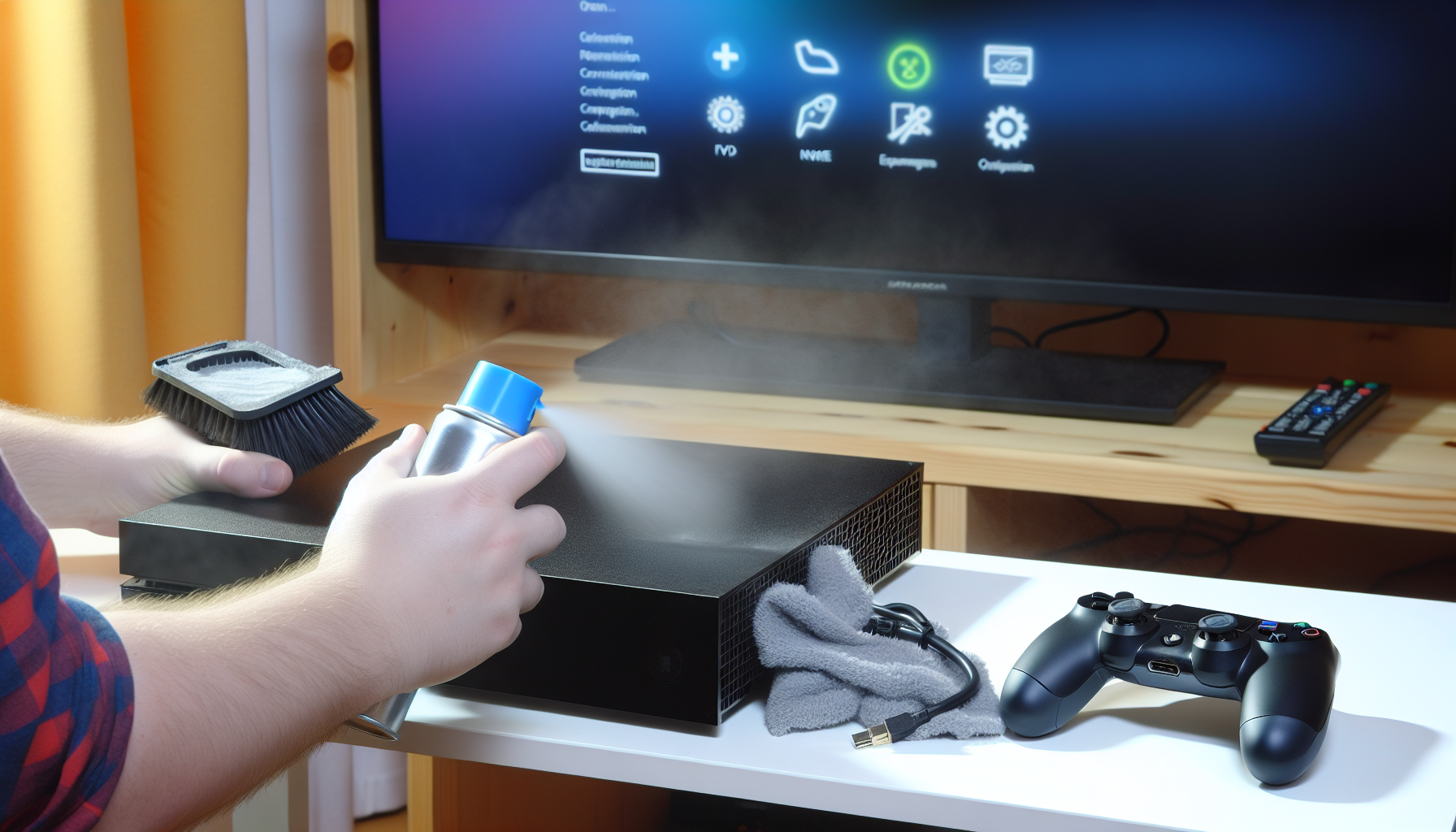
- Limpia rejillas con aire comprimido a distancia y paño de microfibra; no abras la consola.
- Mantén la zona libre de polvo y cables que obstruyan las salidas de aire.
- Evita temperaturas ambiente altas y la luz directa del sol.
- Vertical u horizontal: usa la orientación recomendada por el manual y no cubras las rejillas.
Ajustes gráficos dentro de cada juego
- Modo Rendimiento vs Calidad: elige Rendimiento para priorizar FPS (si el juego lo permite).
- Reduce efectos como motion blur y grano de película si el título ofrece opciones.
- Activa 120 Hz en juegos compatibles para menor latencia si tu pantalla lo soporta.
Soluciones rápidas a problemas comunes
- Stutter o tirones tras horas de juego: reinicio completo y limpia Quick Resume del juego afectado.
- Desconexiones online: cambia a cable, borra MAC alternativa y reinicia router.
- Cargas lentas repentinas: verifica espacio libre, mueve el juego a SSD y pausa descargas.
- Artefactos o color extraño: recalibra HDR y verifica cable HDMI 2.0/2.1 de buena calidad.
- Fallo general persistente: Sistema > Información de la consola > Restablecer consola > Conservar mis juegos y aplicaciones.
Errores comunes a evitar
- Jugar con descargas activas saturando la conexión.
- Llenar la unidad al 100% de capacidad.
- Bloquear rejillas de ventilación o usar fundas que atrapan calor.
- Forzar 4K/120 Hz si tu TV no lo soporta, generando incompatibilidades.
- Usar hubs USB lentos para almacenamiento de juegos.
Checklist rápida de optimización
- VRR/ALLM/120 Hz activados si tu TV los soporta.
- Capturas automáticas desactivadas cuando busques máximo rendimiento.
- Espacio libre ≥ 10–15% y juegos pesados en SSD.
- Ethernet o Wi‑Fi 5 GHz con NAT Abierta y DNS estable.
- Consola limpia, ventilada y actualizada (sistema, juegos y control).
- Quick Resume limpiado para juegos problemáticos.
- Reinicio completo semanal para refrescar cachés.
Preguntas frecuentes
¿Activar 120 Hz aumenta los FPS en todos los juegos?
No. Solo mejora la fluidez si el juego tiene modo 120 FPS. Aun así, puede reducir la latencia de entrada y, junto con VRR, hacer la experiencia más suave.
¿Un SSD externo mejora los tiempos de carga?
Sí, frente a un HDD USB. Para juegos optimizados para Series X|S, usa el SSD interno o la tarjeta de expansión; los SSD USB 3.0 son ideales para juegos de Xbox One/360.
¿Encendido instantáneo mejora el rendimiento en juegos?
No incrementa FPS, pero reduce el tiempo de arranque y facilita actualizaciones en reposo, manteniendo todo listo.
¿Cómo limpio la caché de Xbox?
Haz un reinicio completo (mantén 10 s el botón de la consola y desenchufa 30–60 s). Además, borra la Dirección MAC alternativa y el almacenamiento persistente de Blu‑ray desde Configuración.
¿VRR mejora el rendimiento?
VRR no aumenta FPS, pero elimina tearing y reduce el stutter al sincronizar la pantalla con los fotogramas del juego, dando una sensación de mayor fluidez.
¿Cable o Wi‑Fi para juegos online?
Cable Ethernet siempre que puedas. Si usas Wi‑Fi, prefiere 5 GHz, buena cobertura y evita interferencias.