


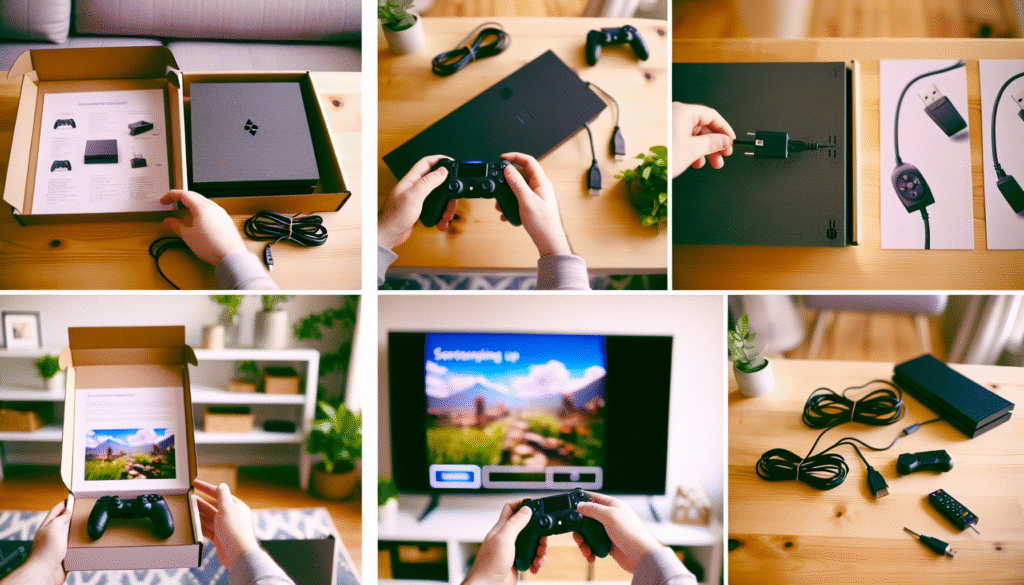
Guía para Configurar tu Nueva Consola Paso a Paso
Sigue esta guía definitiva para dejar tu consola perfectamente configurada desde el primer día: conexión, actualización, ajustes de imagen y sonido, red, seguridad, almacenamiento y trucos de rendimiento para PS5, Xbox Series X|S y Nintendo Switch.
Antes de empezar: lo que necesitas
Reúne estos elementos para agilizar la configuración y evitar interrupciones.
- Televisor o monitor compatible (mejor si soporta 4K, HDR10/Dolby Vision, 120 Hz, VRR y ALLM).
- Cable HDMI 2.1 certificado para 4K/120 Hz (incluido en PS5/Xbox Series X; verifica el tuyo).
- Conexión a Internet estable (Ethernet recomendado; Wi‑Fi 5/6 si es inalámbrico).
- Cuenta en el ecosistema correspondiente (PlayStation Network, Xbox/Microsoft, Nintendo Account).
- Espacio y ventilación adecuados (10–15 cm libres alrededor de la consola).
- Opcional: disco SSD externo/expansión, regleta con protección contra sobretensiones, auriculares o barra de sonido con eARC.
Configuración paso a paso (recomendado)
-
Desembala y coloca la consola
- Ubícala en superficie estable, lejos de fuentes de calor y con buena ventilación.
- Evita muebles cerrados; el calor reduce rendimiento y vida útil.
-
Conecta correctamente el cableado
- HDMI del puerto “HDMI 2.1/eARC/4K120” del televisor al HDMI OUT de la consola.
- Red: usa Ethernet si es posible; si no, prepárate para configurar Wi‑Fi de 5 GHz.
- Alimentación directa o a regleta con protección.
-
Enciende y actualiza el sistema
- Completa el asistente inicial (idioma, zona horaria, red).
- Instala la última actualización del sistema antes de descargar juegos.
-
Inicia sesión o crea tu cuenta
- Activa la verificación en dos pasos.
- Vincula tu cuenta móvil para inicios de sesión rápidos y seguridad.
-
Optimiza vídeo y HDR
- Activa 4K, HDR, VRR y 120 Hz si tu TV los soporta.
- Ejecuta el calibrador HDR y el ajuste de tamaño de pantalla.
-
Configura el audio
- Selecciona Bitstream/Dolby/DTS si usas receptor AV; PCM si vas directo al TV.
- Activa eARC en el TV si usas barra de sonido compatible.
-
Privacidad y controles parentales
- Revisa permisos de datos y chat.
- Configura límites de tiempo y clasificación por edades si hay menores.
-
Descarga/instala tus primeros juegos
- Prioriza descargas y habilita descargas en reposo.
- Activa guardados en la nube si tienes suscripción.
-
Ahorro de energía y modos de reposo
- Permite actualizaciones automáticas y carga de mandos en reposo.
- Ajusta el apagado automático del mando y la consola.
-
Respaldo y mantenimiento
- Activa copias de seguridad en nube o en almacenamiento externo.
- Programa limpiezas periódicas de polvo y revisa espacio libre.
Red, Wi‑Fi, NAT y descargas más rápidas
- Conexión recomendada: cable Ethernet para latencia estable y menos pérdida de paquetes.
- Si usas Wi‑Fi: elige banda de 5 GHz (o Wi‑Fi 6), evita interferencias y sitúa el router elevado.
- Tipo de NAT: apunta a NAT Tipo 1/Abierta. Activa UPnP en el router o abre puertos específicos de tu consola.
- QoS en el router: prioriza la MAC de tu consola para descargas y juego online.
- Evita VPN/proxies: suelen aumentar latencia y provocar NAT estricta.
- Descargas más rápidas: pausa otras descargas, usa reposo, y evita horas pico de tu red doméstica.
Vídeo y audio: 4K, HDR, 120 Hz y sonido inmersivo
Imagen
- Resolución: 2160p (4K) si tu TV lo soporta; 1080p para monitores FHD con 120 Hz.
- HDR: activa HDR10; Dolby Vision si tu consola/TV lo admiten (Xbox).
- VRR y ALLM: reducen tearing y latencia; habilítalos en la consola y el TV.
- Calibración: usa el calibrador HDR y ajusta brillo/contraste en el modo “Juego” del TV.
- HDMI 2.1: usa el puerto etiquetado 4K/120 o eARC según corresponda.
Audio
- Formato de salida: PCM para TVs; Bitstream (Dolby/DTS) para AVRs o barras de sonido.
- eARC: garantiza audio sin compresión desde el TV hacia la barra/AVR.
- Sonido 3D/espacial: activa Tempest 3D (PS5) o Windows Sonic/Dolby Atmos/DTS:X (Xbox) según tus auriculares.
- Sincronización labial: ajusta “Lip Sync” si notas desfase entre imagen y sonido.
Controles parentales y seguridad
- Configura perfiles infantiles con límites de tiempo y gasto.
- Restringe contenido por clasificación y controla el chat por voz/mensajes.
- Activa 2FA y solicita PIN para compras.
- Gestiona visibilidad del perfil y actividad para privacidad.
Accesibilidad
- Remapeo de botones y perfiles de control.
- Subtítulos, transcripción de chat y lector de pantalla.
- Ajustes de contraste, tamaño de interfaz y filtros de daltonismo.
- Opciones de vibración, gatillos adaptativos (PS5) y sensibilidad.
Almacenamiento y rendimiento
- SSD interno: deja al menos 10–15% libre para rendimiento óptimo.
- Expansión:
- PS5: SSD NVMe PCIe 4.0 con disipador en la ranura M.2.
- Xbox: tarjeta de expansión compatible para Series X|S.
- Switch: tarjeta microSD UHS‑I U3 de marca confiable.
- Externo USB:
- PS5/Xbox: ideal para juegos de anterior generación o archivado.
- Usa USB 3.1/3.2 y formatea desde la consola.
- Gestión térmica: mantén la zona limpia, evita cubrir rejillas y considera bases sin obstruir ventilación.
Ajustes por plataforma
PlayStation 5
- Vídeo: Configuración > Pantalla y vídeo > Salida de vídeo: 4K, HDR Automático, VRR y Modo 120 Hz Automático.
- Audio: Configuración > Sonido > Salida de audio: selecciona dispositivo; Tempest 3D para auriculares compatibles.
- Almacenamiento: Configuración > Almacenamiento > Instalar SSD M.2 y mover juegos entre SSD interno/externo.
- Controles parentales: Configuración > Familia y control parental.
- Rendimiento: en juegos compatibles, elige Modo Rendimiento para 60/120 fps.
Xbox Series X|S
- Vídeo: Configuración > General > Opciones de TV y pantalla: activa 4K, HDR10/Dolby Vision, VRR y 120 Hz.
- Audio: Configuración > General > Volumen y salida de audio: Bitstream, Dolby Atmos/DTS:X si corresponde.
- Almacenamiento: Mis juegos y aplicaciones > Administrar > Mover/instalar en expansión o USB.
- Red: Comprueba NAT en Configuración > Red; usa “Probar NAT” y habilita UPnP en el router.
- Accesibilidad: amplia suite con remapeo avanzado vía app Accesorios de Xbox.
Nintendo Switch (y Switch OLED)
- Dock: usa el cable HDMI incluido; selecciona Modo TV para 1080p/60 Hz.
- Almacenamiento: inserta microSD (UHS‑I U3) antes de instalar muchos juegos.
- Red: Configuración > Internet > Configuración de Internet; prioriza 5 GHz si está disponible.
- Controles parentales: app “Control parental de Nintendo Switch” para límites desde el móvil.
- Mantenimiento: no bloquees ventilación; actualiza Joy‑Con y la consola con frecuencia.
Solución de problemas comunes
- No hay señal 4K/120 Hz: verifica cable HDMI 2.1, usa el puerto correcto del TV, activa “Modo Juego”.
- HDR se ve apagado: recalibra HDR, desactiva “Reducir luz” o “Eco” del TV, ajusta brillo en el juego.
- Lag o cortes en Wi‑Fi: cambia a 5 GHz, reduce congestión, prueba canal menos saturado o usa Ethernet.
- Descargas lentas: pausa y reanuda, evita saturar red, usa reposo y comprueba servidores.
- Audio sin surround: selecciona el formato correcto (Bitstream/Atmos/DTS) y activa eARC.
- Sobrecalentamiento: mejora ventilación, limpia polvo, evita muebles cerrados y luz solar directa.
Buenas prácticas y mantenimiento
- Limpieza mensual de polvo con aire a baja presión o paño seco.
- Actualizaciones automáticas activadas para sistema y juegos.
- Revisiones periódicas de almacenamiento y backups de partidas.
- Evita desconexiones forzadas durante instalaciones o actualizaciones.
Conclusión
Con esta guía, tu consola quedará lista para ofrecer la mejor imagen, sonido y rendimiento desde el primer encendido. Tómate unos minutos para afinar red, HDR/120 Hz, audio y seguridad: la experiencia de juego lo agradecerá.
Preguntas frecuentes
¿Es imprescindible un cable HDMI 2.1?
No para 4K/60 Hz; pero sí es recomendado para 4K/120 Hz, VRR y ancho de banda máximo sin artefactos.
¿Ethernet mejora el juego online?
Sí. Reduce latencia y pérdida de paquetes frente a Wi‑Fi, especialmente en hogares con muchas interferencias.
¿Cómo evitar que los niños compren sin permiso?
Activa PIN para compras, perfiles infantiles y notificaciones; revisa la cartera y límites de gasto.
¿Qué SSD comprar para PS5?
Uno NVMe PCIe 4.0 con disipador y velocidades reales cercanas a 7.000 MB/s. Revisa la lista de modelos compatibles.
¿VRR y 120 Hz valen la pena?
Si tu TV lo soporta, sí: suavizan la imagen, reducen tearing y mejoran la respuesta en juegos competitivos.