


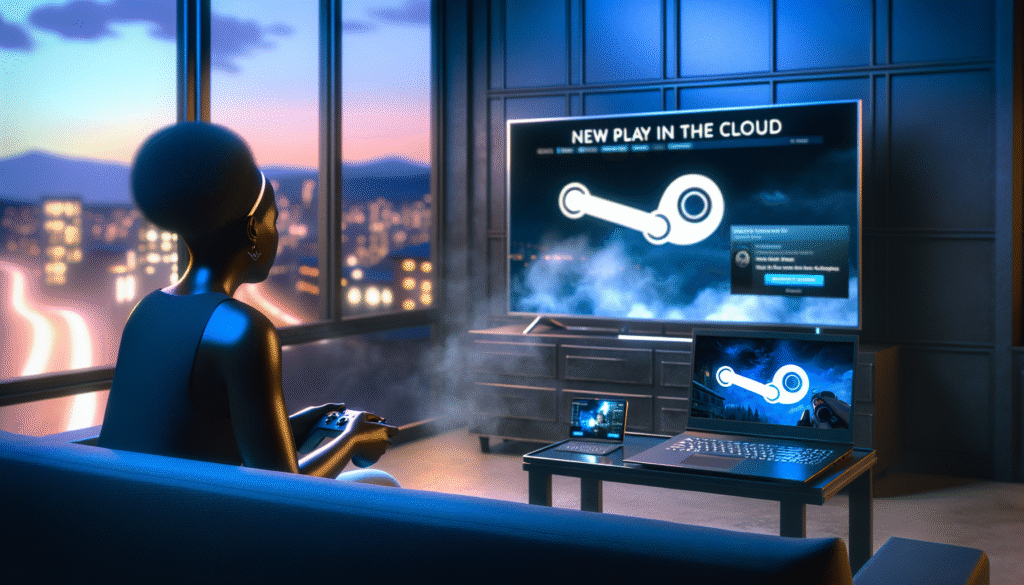
Steam lanza su nueva función de jugar en la nube: guía completa
Steam incorpora el juego en la nube para que puedas disfrutar de tus títulos sin descargas ni hardware potente, directamente desde la red. En esta guía encontrarás qué significa esta novedad, cómo configurarla paso a paso, los requisitos recomendados, consejos para reducir la latencia, compatibilidad por dispositivos, modelos de precio y una comparativa con otras plataformas de cloud gaming.
¿Qué es jugar en la nube en Steam?
El juego en la nube permite ejecutar los títulos en servidores remotos y retransmitir el vídeo a tu dispositivo a través de internet. Con la nueva función de Steam, puedes iniciar partidas sin instalaciones locales, mientras tus entradas (teclado, ratón o mando) se envían al servidor y la imagen te llega por streaming.
- Acceso inmediato: juega sin descargar gigabytes ni esperar actualizaciones locales.
- Menos barreras de hardware: depende más de tu conexión que de tu GPU.
- Continuidad: retoma partidas donde las dejaste, con sincronización de guardados si el juego lo soporta.
- Flexibilidad: juega en más dispositivos y en movilidad, si tu conexión lo permite.
Requisitos técnicos mínimos y recomendados
- Conexión a internet:
- Mínimo sugerido: 15–25 Mbps para 1080p a 60 fps.
- Recomendado: 50 Mbps o más para mayor estabilidad y bitrate.
- Latencia: ideal por debajo de 40 ms hacia el servidor de streaming.
- Red doméstica:
- Ethernet por cable siempre que sea posible.
- Wi‑Fi 5/6 en 5 GHz si no puedes cablear; evita la banda de 2,4 GHz.
- Dispositivo:
- PC o portátil con la app de Steam actualizada.
- Steam Deck y otros dispositivos compatibles cuando esté disponible.
- Navegador moderno o app, si la función se ofrece vía web (según disponibilidad regional).
- Periféricos: mando compatible con Steam Input, teclado y ratón según el título.
- Cuenta de Steam: con el juego adquirido o acceso permitido según el modelo que ofrezca Steam para la nube.
Cómo empezar paso a paso
- Actualiza Steam a la última versión estable.
- Inicia sesión y verifica tu región en Configuración > Interfaz/Descargas.
- Busca el juego y revisa si muestra una etiqueta o botón como “Jugar en la nube” o “Cloud”.
- Conecta tu mando o configura Steam Input antes de iniciar para evitar remapeos en caliente.
- Optimiza la red: usa cable o 5 GHz, cierra descargas y apps que consuman ancho de banda.
- Haz clic en “Jugar en la nube” y elige la calidad de streaming si hay selector (automático, equilibrado, alta calidad).
- Dentro del juego, activa la sincronización de guardados en Steam si está disponible para mantener el progreso entre dispositivos.
Consejos para reducir la latencia y mejorar la calidad
- Red priorizada: activa QoS en tu router para priorizar tráfico de tiempo real.
- Evita saturación: pausa servicios de streaming, copias en la nube y descargas del sistema.
- Cercanía al router: si usas Wi‑Fi, mantente a pocos metros y sin obstáculos.
- Modo de energía: en portátiles, usa “Alto rendimiento” para minimizar microcortes de CPU/red.
- USB directo: conecta el mando por cable o dongle 2,4 GHz de baja latencia, mejor que Bluetooth.
- Ajuste de calidad: si notas artefactos, baja la resolución/bitrate desde el panel de streaming.
Compatibilidad: sistemas, mandos y biblioteca
- Sistemas operativos: Windows, macOS y Linux con la app de Steam. Steam Deck cuando esté soportado por la función en tu región.
- Mandos: Xbox, PlayStation, Switch Pro y genéricos a través de Steam Input; teclado/ratón en juegos que lo permitan.
- Juegos: títulos que el editor marque como compatibles con la nube. Revisa la ficha del juego para confirmar soporte y funciones como guardado en Steam Cloud.
Comparativa con otras plataformas de cloud gaming
- Xbox Cloud Gaming: integrado con Game Pass; biblioteca por suscripción. Steam prioriza tu biblioteca propia.
- NVIDIA GeForce NOW: streaming de juegos que ya posees en varias tiendas; enfoque en rendimiento. Steam integra experiencia nativa del ecosistema Steam.
- Amazon Luna: canales por suscripción; catálogo rotativo. Steam destaca por su enorme tienda y funciones sociales.
- PlayStation Cloud Streaming: catálogo propio de PlayStation. Enfocado a su ecosistema.
La ventaja competitiva de Steam es la integración con tu biblioteca, tu lista de amigos, logros y Steam Cloud, reduciendo fricción entre juego local y juego en la nube.
Precio y disponibilidad
Los detalles de precios, regiones disponibles y condiciones pueden variar por país, editor y juego. Dependiendo de cómo se despliegue la función en tu cuenta, es posible que:
- Juegues en la nube con títulos que ya posees, si figuran como compatibles.
- Existan costes adicionales, períodos de prueba o requisitos de suscripción, según políticas de Steam y de cada editor.
- La disponibilidad se libere por fases y no todos los juegos estén soportados desde el primer día.
Consulta la ficha del juego en Steam y el centro de soporte para conocer el precio y la disponibilidad en tu región antes de comprar.
Privacidad y seguridad
- Transmisión cifrada: el vídeo se envía cifrado; evita redes públicas no confiables.
- Datos de rendimiento: pueden recopilarse métricas anónimas para mejorar el servicio. Revisa tus ajustes de privacidad en Steam.
- Control parental: configura límites y filtros desde la familia de Steam si será usado por menores.
Solución de problemas comunes
- “No aparece el botón de nube”: aún no disponible en tu región o el juego no es compatible.
- Input lag notable: cambia a Ethernet, cierra apps que consumen ancho de banda y selecciona un servidor más cercano si hay opción.
- Compresión visible o macro-bloques: baja la resolución o usa el modo “Equilibrado”; evita redes saturadas.
- Desincronización audio/vídeo: reinicia el cliente de Steam y el juego; prueba otro puerto del router.
- El mando no responde: verifica Steam Input, cambia a modo “XInput” y conecta por cable.
Casos de uso ideales
- Probar juegos al instante sin esperar descargas.
- Jugar en portátiles ligeros o equipos con GPU integrada.
- Continuar partidas fuera de casa con buena conexión.
- Ahorrar espacio en disco en títulos de gran tamaño.
Preguntas frecuentes
¿Necesito un PC potente para jugar en la nube con Steam?
No. El procesamiento ocurre en servidores remotos. Sí necesitas una conexión estable y un dispositivo capaz de decodificar vídeo en tiempo real.
¿Puedo usar mis juegos ya comprados?
Depende del soporte de cada título para la nube en Steam. Verifica la ficha del juego: si es compatible, podrás usarlo sin reinstalar localmente.
¿Funciona en Steam Deck?
Cuando la función esté disponible para tu cuenta y región, Steam Deck podrá usarla si el cliente lo soporta. Puedes alternar entre juego local y en la nube según te convenga.
¿Cuánta velocidad necesito?
Para 1080p 60 fps, 25–50 Mbps estables suelen bastar. Menos velocidad o mayor fluctuación pueden introducir artefactos o input lag.
¿Tiene costo adicional?
Puede variar por región, juego y políticas vigentes. Revisa la página oficial de Steam y la ficha de cada título para confirmar precios y condiciones.
Conclusión
La nueva función de jugar en la nube de Steam acerca tu biblioteca a cualquier dispositivo con buena conexión, reduciendo barreras de entrada y tiempos de espera. Con una configuración adecuada de red, periféricos compatibles y elección de calidad, podrás disfrutar de partidas fluidas sin depender de un hardware de alto rendimiento. Revisa la compatibilidad de tus juegos favoritos y empieza a jugar en cuestión de segundos.